
ZIP 命名规则
你可以按平时查找资料的习惯,选择 ZIP 归档包的命名方式。本篇会带你打开命名设置、选择规则并查看文件名预览,最后保存更改,让之后的归档沿用这项设置。
1. 在个人中心打开命名设置
登录采标集后,打开工作台中的 “个人中心”,在 “账号与偏好” 中点击 “ZIP 命名规则”。
入口下方会显示当前使用的规则。第一次设置时,默认使用 “完整归档信息(默认)”;如果当前规则已经符合你的需要,可以直接沿用。
补充说明
2. 选择命名预设,查看文件名预览
按查找习惯选择规则
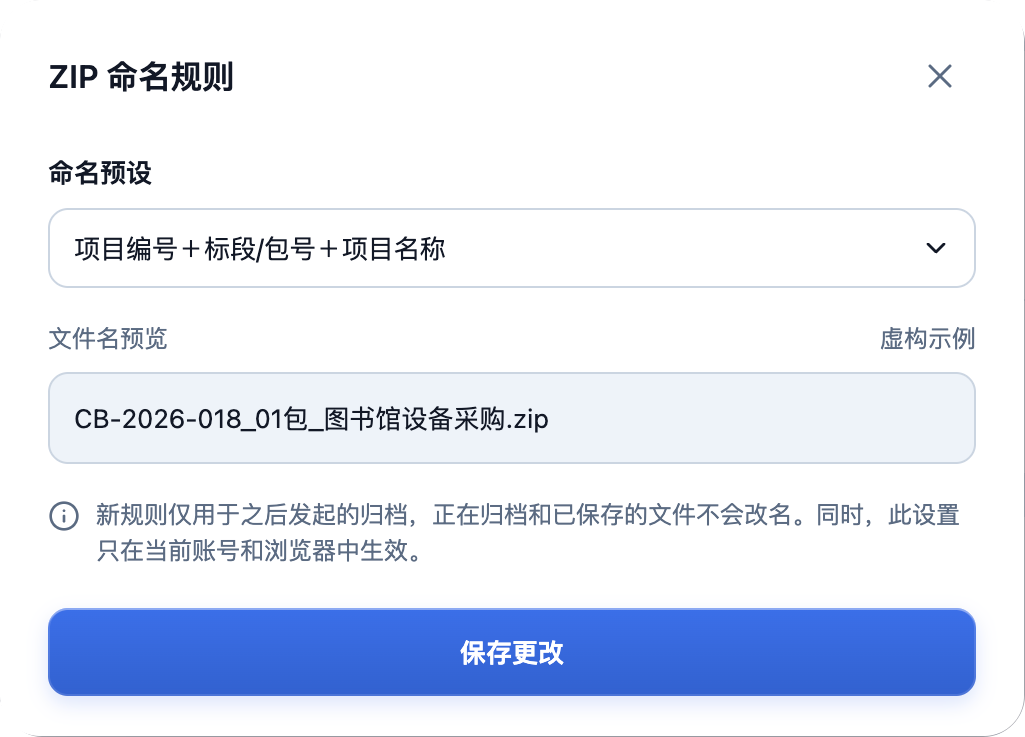
打开 “命名预设” 下拉列表,选择你希望使用的规则。例如,经常按编号查找项目,可以选 “项目编号+项目名称”;希望从文件名区分归档日期,可以选 “项目名称+归档日期”。
当前共有 7 种预设。下面使用与设置窗口相同的虚构项目举例:项目名称为“图书馆设备采购”,项目编号为“CB-2026-018”,标段/包号为“01包”,归档日期为 2026 年 9 月 8 日。
左右滑动表格,查看各预设的文件名示例。
| 命名预设 | 文件名示例 |
|---|---|
| 完整归档信息(默认) | 图书馆设备采购_01包_公开招标公告_20260908.zip |
| 项目名称 | 图书馆设备采购.zip |
| 项目名称+归档日期 | 图书馆设备采购_20260908.zip |
| 项目编号+项目名称 | CB-2026-018_图书馆设备采购.zip |
| 项目编号+标段/包号+项目名称 | CB-2026-018_01包_图书馆设备采购.zip |
| 来源站点+项目名称 | 北京政府采购网_图书馆设备采购.zip |
| 公告类型+项目名称 | 公开招标公告_图书馆设备采购.zip |
默认规则依次使用“项目名称、标段/包号、公告类型、归档日期”;没有识别到标段或包号时,会在同一位置使用项目编号。需要在文件名中同时保留项目编号和标段/包号时,请选择 “项目编号+标段/包号+项目名称”。
用预览确认文件名的组成与顺序
每次切换预设,下方的 “文件名预览” 都会随之变化。看一看哪些信息排在前面、是否保留了你常用的查找信息,再决定使用哪种规则。
预览中的项目是虚构示例,并不是当前公告。 实际归档时,采标集会根据本次公告识别到的信息生成文件名。文件名中的日期采用 年月日 的形式,例如 20260908,表示归档日期。
补充说明
- 缺少标段/包号或来源站点: 选择包含这些信息的预设时,缺少的部分会省略;默认规则中的标段/包号则由项目编号替代。没有识别到项目名称时,会使用公告标题。
- 未识别到项目编号: 当前归档会停止,不能通过改选“项目名称”等预设跳过这项要求。若原公告中有编号但未被识别,可联系技术支持,提供公告网址及包含编号的截图。
- 文件名过长或包含特殊符号: 采标集会整理不适合用于文件名的符号;名称过长时会缩短,并在末尾加入一段字母数字组合。需要核对完整项目信息时,请查看归档包中的
00_归档清单.xlsx。 - 需要自己输入命名格式: 当前提供上述 7 种预设,暂不支持自行输入模板或拖动调整字段顺序。可以联系技术支持,说明你希望采用的文件名格式。
3. 保存更改,用于之后的归档
确认预设和预览后,点击 “保存更改”。看到 “命名规则已更新”,就表示本次修改已保存;回到个人中心,“ZIP 命名规则”入口下方也会显示刚选定的规则。
新规则只用于保存设置后新发起的归档。 正在归档的任务和已经保存的文件不会改名,归档包内部的清单、网页原文及附件也不会因为这项设置而改变名称。
下次归档显示 “已保存” 后,点击 “在文件夹中显示”,就可以查看按新规则命名的 ZIP 归档包。核对包内资料的方法,见归档包与内容核对。
补充说明
- 只选择预设,没有保存: 新规则尚未生效。关闭窗口时,选择 “继续编辑” 可以返回设置,选择 “放弃更改” 则保留之前的规则。如果没有改动,底部按钮会显示 “关闭”。
- 换账号、电脑或浏览器后: 这项设置保存在当前浏览器中,并与当前登录的账号对应。换到其他电脑或浏览器,即使登录同一账号,也需要在那里重新选择;同一浏览器中切换账号后,使用的是对应账号的规则。更多说明见本地数据与文件保存。
- 从已有记录继续归档: 沿用这条记录发起时确定的文件名,之后修改规则不会重新命名这条任务。
- 保存时提示账号或登录状态发生变化: 返回个人中心确认当前账号,再重新打开“ZIP 命名规则”进行设置。若反复出现错误,可联系技术支持,提供提示内容。