
第一次归档
本篇会带你从打开工作台开始,一步步完成归档,找到 ZIP 归档包,并解压核对其中的资料。接下来,请选一份需要留存的公开招标公告,跟着下面的步骤,用采标集完成你的第一次“一键归档下载”。
开始前,准备好公告详情页和邮箱
先确认浏览器中已安装并启用采标集,再打开一份需要归档的公告。这里需要的是能够查看公告正文的公开招标公告详情页;网站首页、搜索结果和公告列表都不是归档入口。
当前支持的站点
- 中国政府采购网:中央和地方公开招标公告。
- 陕西省政府采购网:部分公开招标公告。
- 湖北省政府采购网:部分公开招标公告。
- 北京市公共资源交易服务平台:部分公开招标公告。
具体页面能否归档,以工作台显示 “当前页面可归档” 为准。
先用一份公告熟悉操作: 还没选好公告时,可以打开北京政务云服务采购公告(历史示例),再跟着下面的步骤完成一次归档。打开示例链接不会自动开始归档。
选好公告后,再准备一个能正常收信的邮箱,用于首次登录时接收验证码。
归档前请留意
归档前,请确认你有权使用这些资料,并遵守来源网站的访问要求。若原网站要求登录或完成验证码验证,先按页面提示操作,再继续下面的步骤。
1. 打开工作台,完成登录
保持公告详情页打开,点击浏览器右上角的采标集图标,打开工作台。如果没有看到图标,请点击“扩展程序”(拼图图标),再选择采标集。
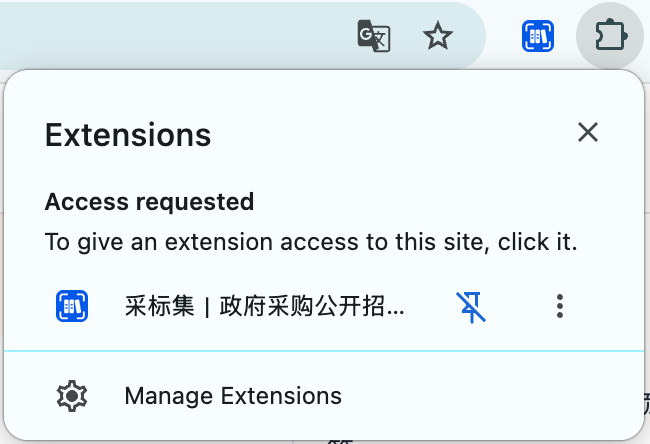
首次使用时,按下面的顺序完成登录:
- 点击 “登录 / 注册”,选择 “邮箱验证码”。
- 输入邮箱地址,点击 “获取验证码”。
- 到邮箱查收验证码,填写后点击 “验证并继续”。
首次验证成功后会自动注册账号,无需先设置密码。已有账号且设置过密码时,也可以选择 “邮箱密码” 登录;如果已经登录,直接进入下一步即可。
注册即可试用
首次注册后,即可使用赠送的 3 次归档机会,无需先购买。你可以先跟着下面的步骤完成归档,看看整理后的资料是否符合需要,再决定是否购买。
赠送次数在服务期内有效。
2. 确认页面,点击“一键归档下载”
登录完成后,回到工作台,确认当前仍打开着要保存的公告。当工作台显示 “当前页面可归档” 时,点击 “一键归档下载”,就能发起本次归档。
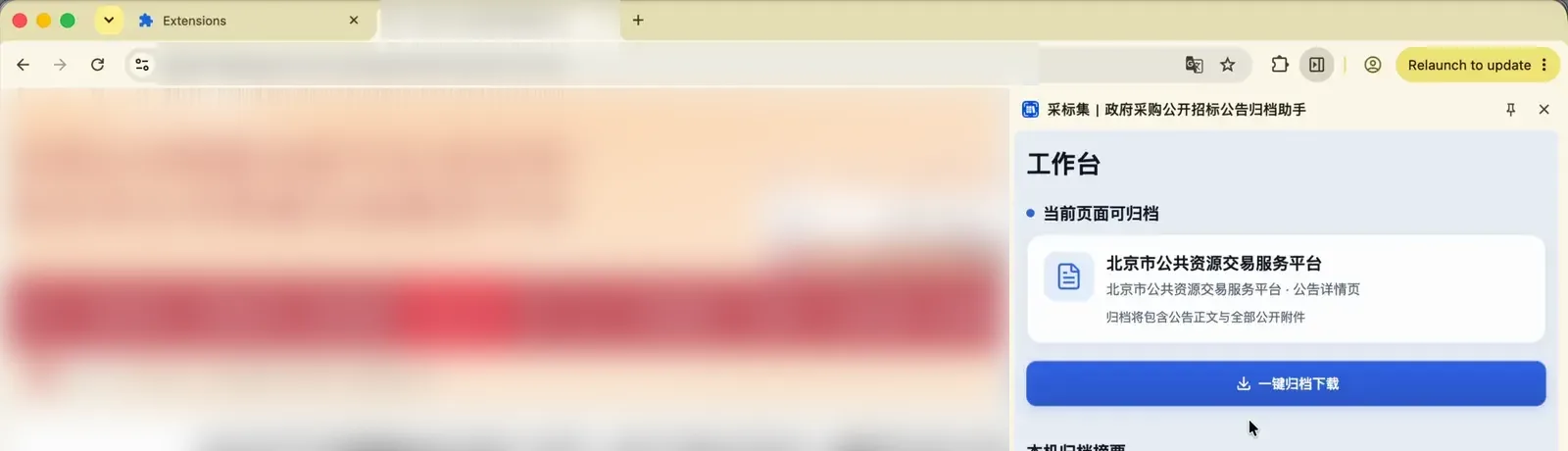
补充说明
- 仅打开工作台不会自动开始归档。按上述步骤完成登录后,还需要点击 “一键归档下载” 按钮发起。
- 如果提示已有任务正在处理,先点击 “查看当前任务” 查看进度,等它结束后再归档这份公告。
3. 查看归档进度,等待“已保存”
发起后,工作台会打开本次归档详情。接下来,采标集会识别公告信息、确认可用权益,并下载已识别的公开附件,随后整理公告原文、生成 Excel 归档清单,打包并保存 ZIP 归档包。
你可以在归档详情中查看正在处理的步骤和附件状态。归档进行时,先保留原公告页面,等本次任务结束后再关闭。
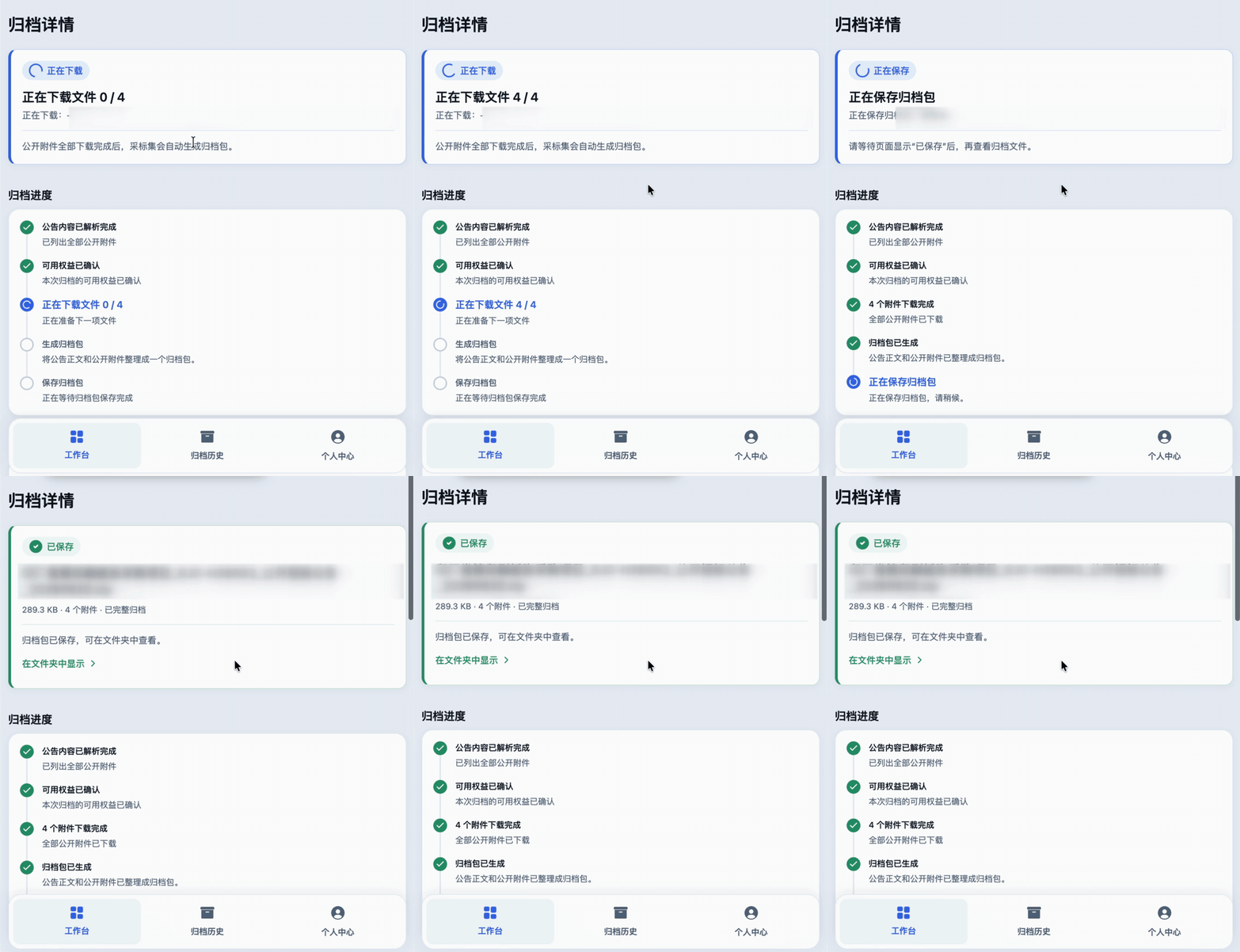
附件下载完成后,还需要等待打包和保存。 如果仍显示“正在生成归档包”或“正在保存”,继续等待即可;看到 “已保存” 后,再进入下一步查找文件。若显示归档失败或权益不足,请按下方的问题说明处理。
4. 找到保存到电脑的 ZIP 归档包
归档详情显示“已保存”后,点击 “在文件夹中显示”,就能在电脑中找到本次保存的 ZIP 归档包。先核对文件名,确认它对应刚才归档的公告。
ZIP 归档包默认保存在浏览器下载目录下的 采标集 文件夹中。如果你调整过保存位置,以实际保存的文件夹为准。
补充说明
- 如果已经离开归档详情,可以在工作台进入 “归档历史”,打开这条已完成的记录,再点击“在文件夹中显示”。
- 若文件被移动或浏览器下载记录被清理,这个入口可能无法定位文件,可以先到原保存位置或移动后的文件夹中查找;具体说明见本地数据与文件保存。
5. 解压后,核对清单、原文和附件
找到 ZIP 归档包后,将它解压。接下来,按“先看清单、再看原文、最后查附件”的顺序,确认保存的资料是否符合本次需要。
- 先打开
00_归档清单.xlsx。 在“归档概览”中核对项目名称、项目编号和来源网址;再看“附件清单”,了解附件名称及处理结果。 - 再打开公告原文。 查看
01_网页原文.pdf是否能正常打开、需要的公告内容是否已保存。公告原文也可能保存为01_网页原文.jpeg。 - 最后检查
02_附件/。 对照清单找到需要的文件,确认文件名能够对应,并逐个打开核对内容。附件会添加序号,例如001_、002_,方便与清单对应查找。
如果本次未识别到可直接下载的公开附件,附件文件夹会显示为 02_附件_原网页无附件。这不代表采购项目没有其他文件;公告中要求前往其他平台获取的采购文件,仍需按原公告指引获取。
确认资料能打开、内容符合需要后,你的第一次归档就完成了。 将 ZIP 归档包或解压后的文件夹放进对应项目目录,并把清单、原文和附件一同留存,以后就能按项目查找和核对。
熟悉流程后,也可以从网页右键发起
完成第一次归档后,处理下一份公告时,还可以直接在支持的公告详情页点击鼠标右键,展开采标集菜单,再选择 “一键归档下载”。
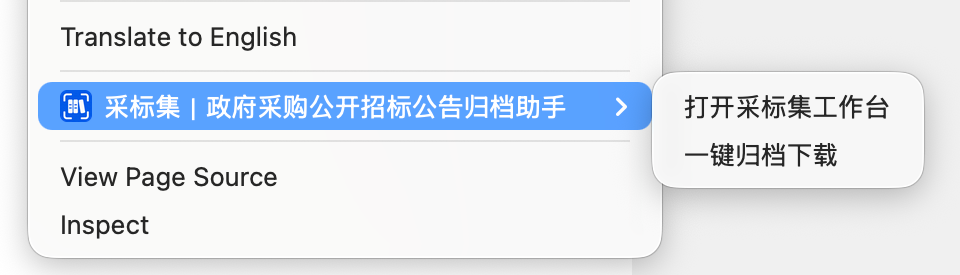
补充说明
- 如果工作台已经打开,直接在其中查看进度;如果没有显示工作台,网页右下角会显示本次任务的提示,点击 “查看详情” 即可打开归档详情。之后同样等待“已保存”,再定位 ZIP 归档包并核对资料。
- 若提示需要登录,点击 “登录并继续”,完成登录后,采标集会继续处理这份公告。
- 右键菜单中的“打开采标集工作台”只打开工作台,不会发起归档。
- 关闭网页右下角的提示只会隐藏提示,不会取消正在进行的任务。
遇到问题时,按当前提示处理
没有收到邮箱验证码
先核对邮箱地址,并检查垃圾邮件。若验证码已经失效,等到可以重新获取时,再点击“获取验证码”,使用新收到的验证码登录。
显示“当前页面暂不支持归档”
先查看工作台中的“已支持站点”,再确认打开的是公开招标公告详情页。如果站点已支持、页面也正确,仍无法归档,可以联系技术支持,提供公告网址和页面提示。
提示“未识别到项目编号”
本次归档会停止,附件尚未下载,也未生成 ZIP 归档包。先查看原公告是否包含项目编号;如果原文中有编号,但未被识别,可以联系技术支持,提供公告网址和包含编号的截图。
提示“权益不足,暂未归档”
此时尚未下载附件,也未生成 ZIP 归档包。按页面中的 “升级 / 兑换码” 入口补充权益;权益到账后,回到这条归档详情,手动点击 “继续归档”。
附件处理失败,或显示“归档失败”
先查看归档详情中的提示和文件状态,再到原公告中打开对应附件,确认能否正常获取。需要原网站登录或验证码验证时,按其要求完成操作。如果仍无法完成归档,请联系技术支持,提供公告网址、出错步骤和提示内容。
反馈截图前请遮挡个人信息,不要发送密码、验证码、完整兑换码、标书附件或完整 ZIP 归档包。