
登录与密码
首次使用采标集时,用邮箱验证码即可完成注册和登录,无需先设置密码。本篇从首次登录开始,说明如何按需要设置密码,以及之后怎样登录、修改或重置密码、切换账号。
1. 用邮箱验证码注册并登录
准备一个你能正常收信的常用邮箱。点击浏览器中的采标集图标,打开工作台,再点击 “登录 / 注册”。找不到插件图标时,可参照第一次归档中的入口说明。
进入登录页面后,先阅读页面中的《服务协议》和《隐私政策》,确认后按下面的顺序操作:
- 选择 “邮箱验证码”,填写完整的邮箱地址,点击 “获取验证码”。
- 到这个邮箱查收验证码邮件,将其中的 6 位数字验证码 填回登录页面。
- 填好验证码后,点击 “验证并继续”。
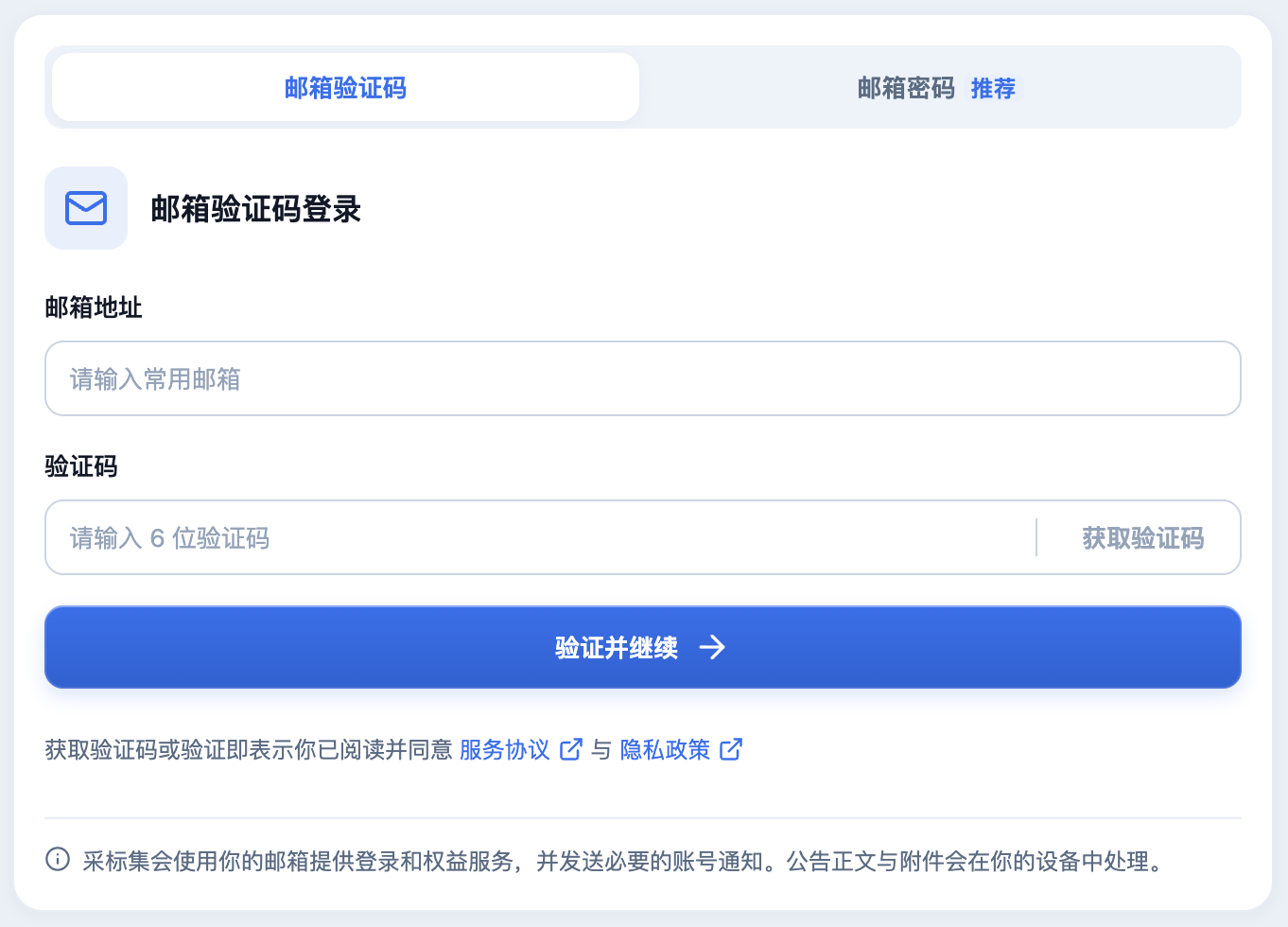
登录成功后,请在 “个人中心” 顶部确认显示的是你的邮箱。
完成登录后,就可以按第一次归档开始操作。设置密码是可选项,以后也可以继续使用邮箱验证码登录。
补充说明
- 没有收到验证码: 先核对邮箱地址,再检查收件箱和垃圾邮件。需要重新获取时,等按钮上的倒计时结束后再点击;若提示操作频繁,按页面提示的时间等待。已有账号请继续使用原邮箱,以免登录到另一个账号。
- 验证码不正确或已失效: 在当前页面重新获取验证码,再用新收到的验证码完成验证。
- 首次注册赠送: 首次验证邮箱并注册后,可使用赠送的 3 次归档机会,无需先购买。同一邮箱只在首次注册时赠送一次,赠送次数在服务期内有效。
- 提示登录已失效或账号暂不可用: 登录失效时重新登录即可;账号暂不可用,或按提示重试后仍无法登录时,请联系技术支持,提供浏览器、插件版本和具体提示,不需要提供密码或验证码。
2. 按需要设置密码,以后用密码登录
在个人中心设置登录密码
如果以后希望直接使用邮箱和密码登录,可以在完成上面的验证码登录后设置密码。
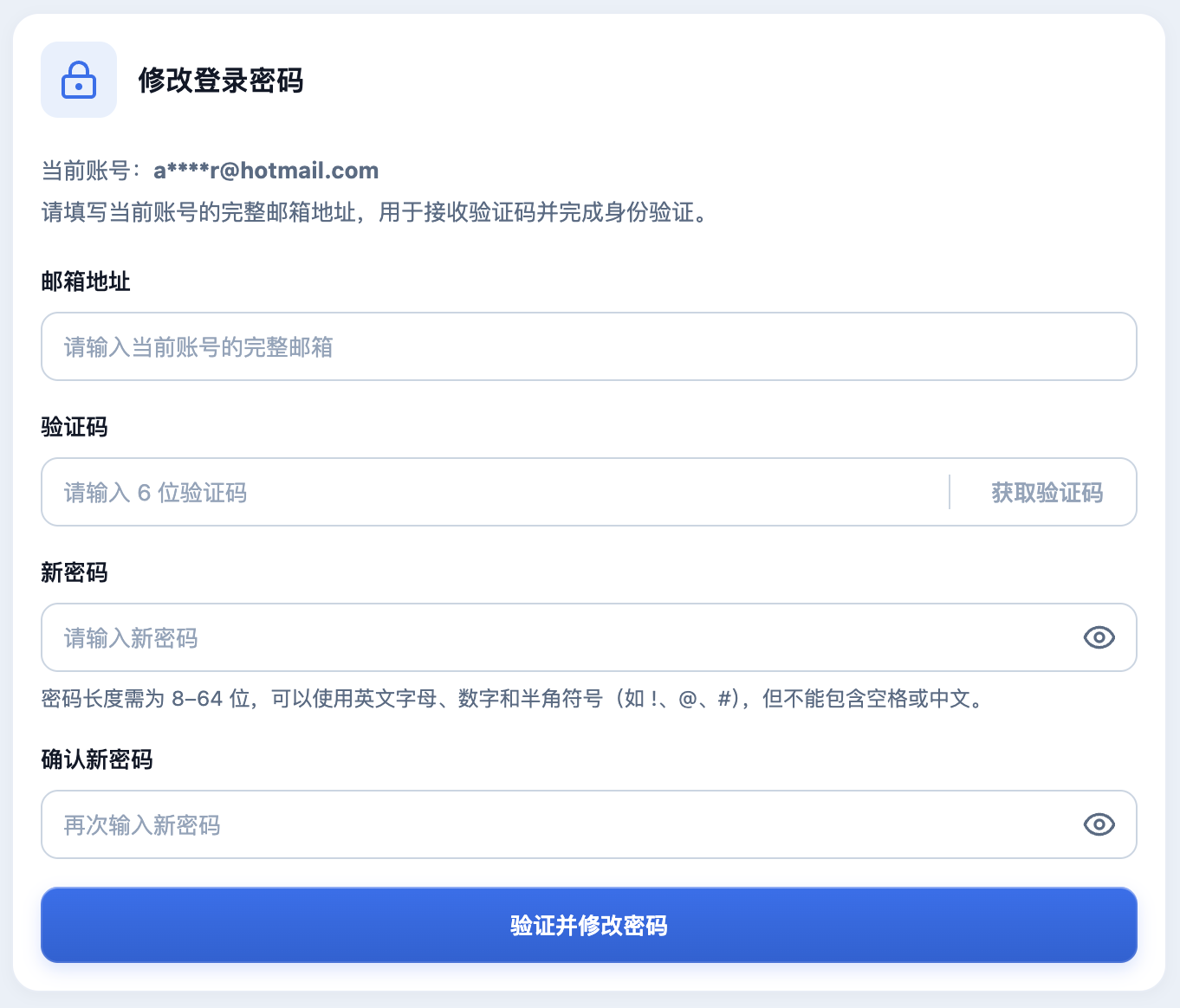
密码长度为 8–64 位,可以使用英文字母、数字和半角符号(例如 !、@、#),不能包含空格或中文。
- 点击工作台底部的 “个人中心”,在 “账号与偏好” 中打开 “登录密码”。
- 在 “设置登录密码” 页面,填写当前账号的完整邮箱地址,点击 “获取验证码”。这里需要重新验证邮箱,不能沿用刚才登录时的验证码。
- 填入本次收到的验证码,再填写 “新密码” 和 “确认新密码”,两次密码保持一致。
- 点击 “验证并设置密码”。看到 “密码设置成功” 后,点击 “返回个人中心”。
之后选择“邮箱密码”登录
下次需要登录时,在登录页面选择 “邮箱密码”,输入原来的邮箱地址和设置好的密码,点击 “登录” 即可,无需再获取验证码。
设置密码后,邮箱验证码登录仍然可以使用。
补充说明
- 刚用验证码登录,设置密码时又提示稍后再获取验证码: 登录时已经获取过一次验证码,设置密码时还需再次获取。两次获取的间隔过短时,请按页面提示等待,再点击 “获取验证码”。
- “登录密码”显示已设置: 说明这个账号已经有密码。需要更换时,按下一节的修改步骤操作;不必重复首次设置。
- 暂时无法查看密码设置情况: 点击入口下方的 “刷新状态”,再查看“登录密码”是否恢复可用。若提示密码功能暂不可用,可以先使用邮箱验证码登录;持续异常时联系技术支持。
- 首次设置密码赠送: 同一账号首次设置登录密码,再赠送 3 次归档机会;修改或重置密码不重复赠送。成功页显示额度已到账时,可以点击 “查看本次赠送记录” 查看详情。
- 输入邮箱或密码后仍无法登录: 先核对是否使用原账号的邮箱及正确密码。还没有设置密码时,改用邮箱验证码登录;忘记密码时,按下面的重置步骤操作。
3. 需要更换密码时,修改或重置
已经登录:在个人中心修改
已经登录的账号,可以通过邮箱验证修改密码,无需填写旧密码。
- 进入 “个人中心” → “登录密码”,打开 “修改登录密码” 页面。
- 填写当前账号的完整邮箱地址,点击 “获取验证码”,再填入本次收到的验证码。
- 填写新密码,并在 “确认新密码” 中再输入一次,点击 “验证并修改密码”。
- 看到 “密码修改成功” 后,返回个人中心。以后用邮箱密码登录时,使用新密码。
尚未登录且忘记密码:验证邮箱后重置
如果之前设置过密码,但现在忘记了,可以在登录页面重置:
- 选择 “邮箱密码”,点击密码输入框下方的 “忘记密码?”。
- 在 “重置登录密码” 页面填写原账号的邮箱地址,点击 “获取验证码”。
- 查收并填入本次验证码,再填写新密码和确认新密码,点击 “验证并重置密码”。
- 看到 “密码已重置” 后,点击 “返回密码登录”,使用原邮箱和新密码登录。
密码重置成功后,请用新密码登录。 如果只是想先登录账号,也可以直接选择“邮箱验证码”,登录后再决定是否修改密码。
补充说明
4. 退出登录或切换账号
如果有正在处理的归档,先等当前任务结束,再切换账号。
- 进入 “个人中心”,点击页面下方的 “退出登录”。
- 在 “确认退出登录?” 提示中,再点击 “退出登录”。
- 需要切换账号时,重新打开 “登录 / 注册”,使用另一个账号的邮箱验证码或已设置的密码登录。完成后,到个人中心核对当前账号。
退出登录不会删除当前浏览器中的归档历史,也不会删除已经下载到电脑的文件。在原浏览器重新登录原账号后,可以继续查看这里保留的历史记录。
补充说明
- 在另一台电脑或浏览器登录同一账号: 新登录会使原来的登录失效。回到原浏览器时,按提示重新登录即可;登录失效本身不会删除那里的归档记录。
- 切换后看不到原来的记录或命名设置: 先核对是否登录了归档时使用的账号。换到新的浏览器环境后,即使登录同一账号,也不会同步原来的记录和命名设置;具体见本地数据与文件保存。