
安装采标集
本篇会带你在常用浏览器中安装采标集,找到插件入口,并打开工作台。接下来,请在电脑上打开你平时查看采购公告的浏览器,按对应的步骤完成安装。
1. 选择浏览器,打开安装入口
采标集安装在浏览器中。你准备用哪个浏览器查看和整理公告,就在那个浏览器中打开对应的安装入口。
| 浏览器 | 安装入口 |
|---|---|
| Chrome(Windows / macOS) | 打开 Chrome 应用商店中的采标集页面。 |
| Microsoft Edge(Windows / macOS) | 打开 Edge 加载项商店中的采标集页面。 |
| 360 安全浏览器(Windows) | 下载 360 离线安装包(v1.5.0,约 2.13 MiB)。 |
使用 Chrome 或 Edge 时,打开插件详情页,核对名称为 “采标集|政府采购公开招标公告归档助手”,再继续安装。使用 360 安全浏览器时,先将上面的离线安装包保存到电脑,再按下方步骤安装。
补充说明
2. 按浏览器提示完成安装
找到对应的浏览器后,跟着这一组步骤完成安装。Chrome 和 Edge 从插件详情页安装,360 安全浏览器使用刚下载的 CRX 安装包。
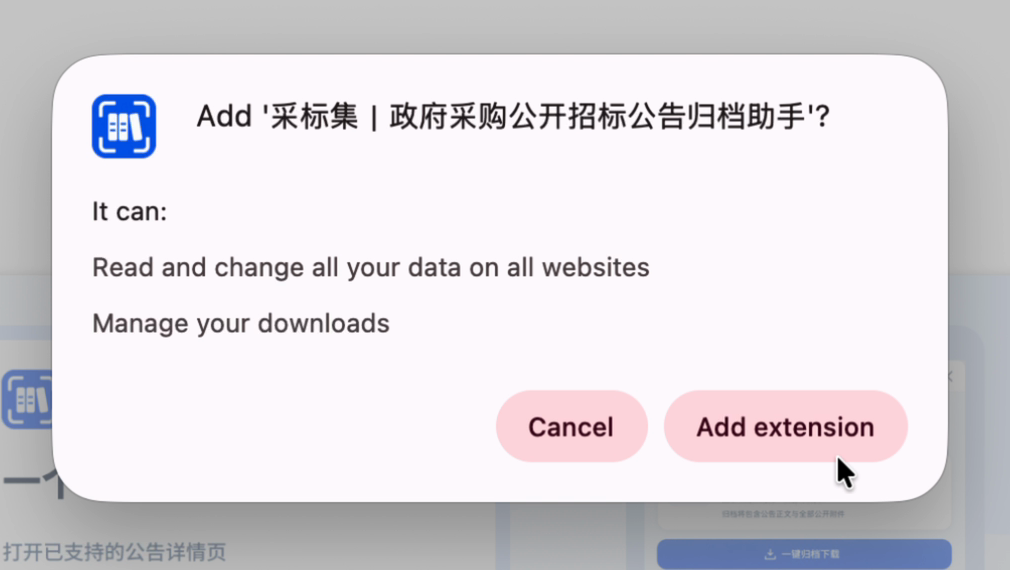
Chrome
- 点击 “添加至 Chrome”。
- 在弹出的确认框中查看所需权限,确认后点击 “添加扩展程序”。
- 等待浏览器提示安装完成,再进入下一步查找插件入口。
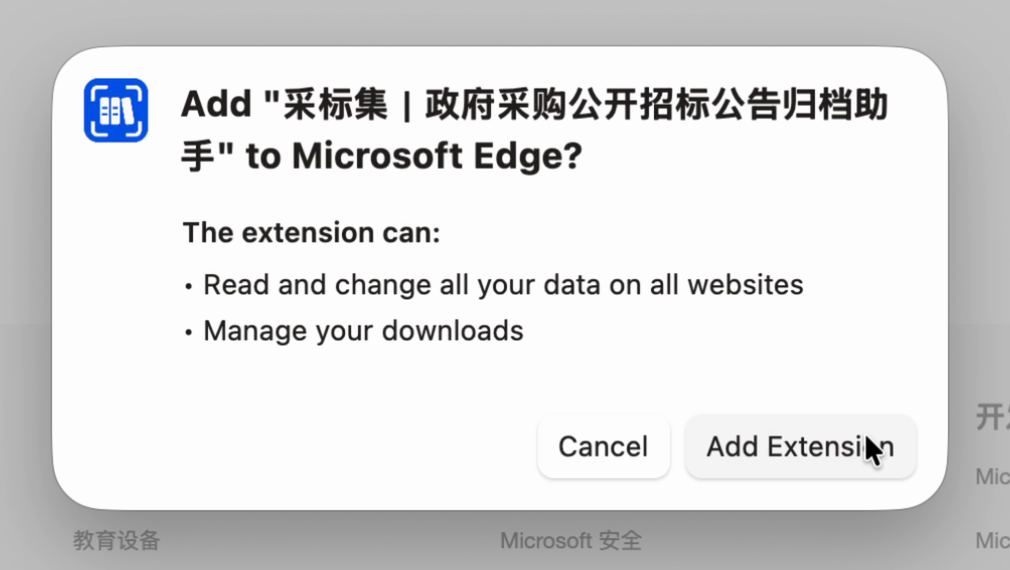
Microsoft Edge
- 点击 “获取”。
- 在弹出的确认框中查看所需权限,确认后点击 “添加扩展”。
- 等待浏览器提示扩展已添加,再进入下一步查找插件入口。
360 安全浏览器
下载完成后,保留安装包的 .crx 格式,按下面的顺序安装:
- 在 360 安全浏览器地址栏输入
se://extensions/,按回车,打开 “扩展程序” 页面。 - 确认页面右上角的 “开发者模式” 已开启。
- 打开安装包所在的文件夹,将
caibiaoji-1.5.0-360-extension-center.crx拖到“扩展程序”页面的空白处,再松开鼠标。 - 在弹出的确认框中核对插件名称和所需权限,然后点击 “添加”。
- 等待列表中出现采标集,并确认右下角的开关已开启。接下来,就可以打开工作台了。
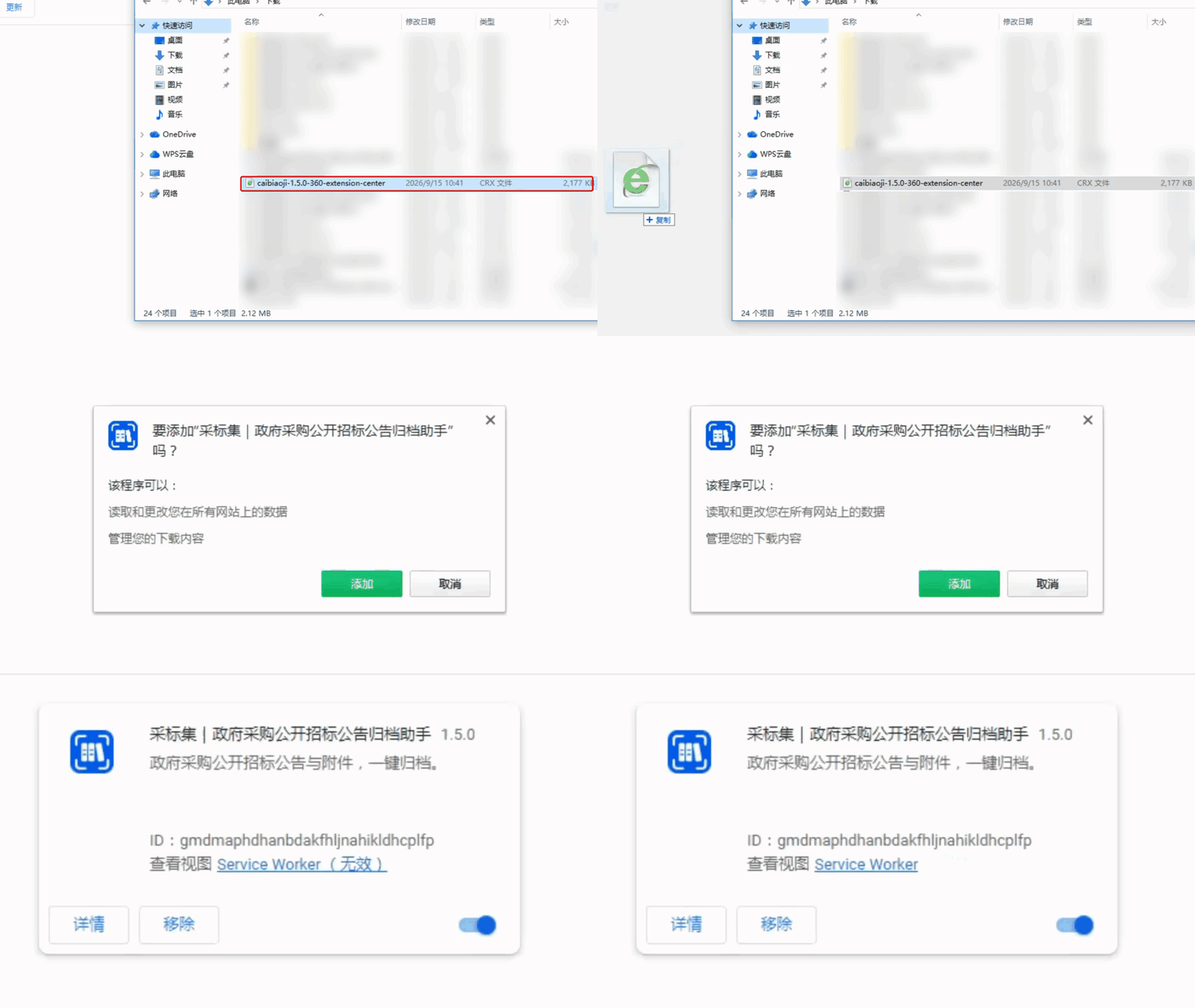
点击图片可查看大图
360(Windows)示例:拖入安装包 → 点击“添加” → 确认安装完成。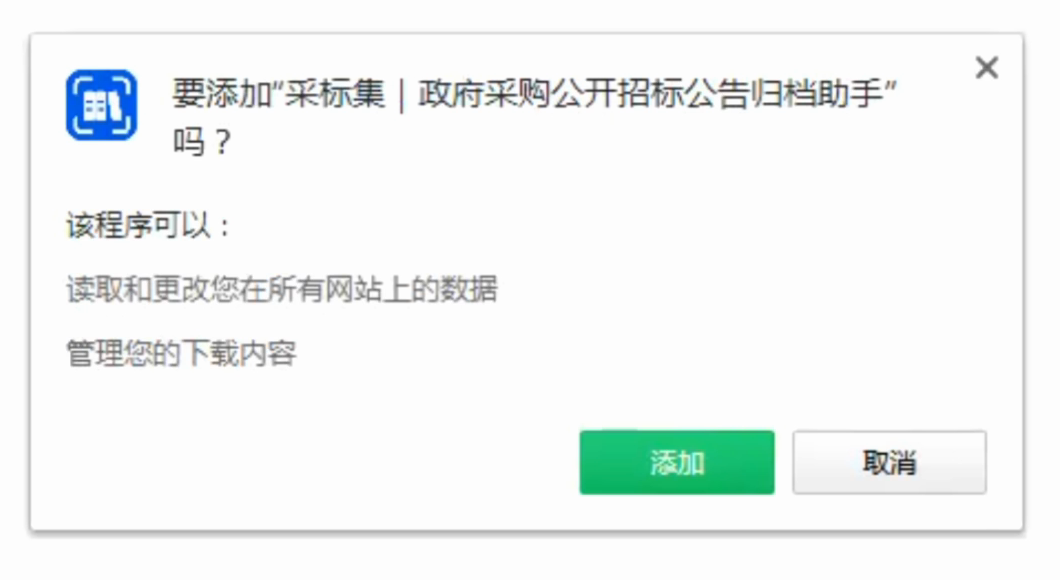
补充说明
3. 找到并打开插件
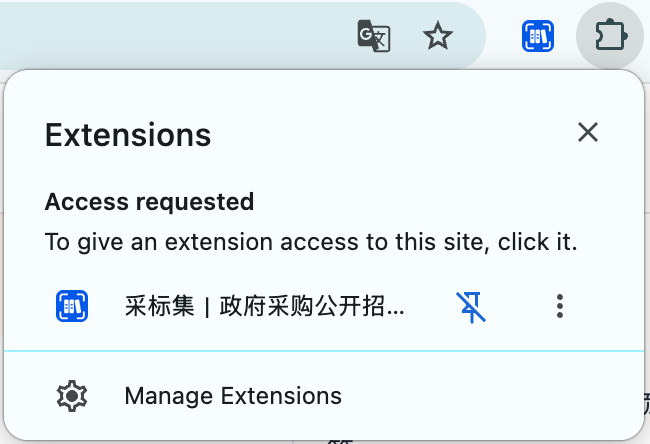
安装完成后,先打开一个普通网页,例如准备归档的公告详情页。接着,点击浏览器右上角的蓝色采标集图标,打开工作台。
如果工具栏还没有显示图标,可以从扩展列表进入:
- Chrome / Edge: 点击地址栏右侧的 “扩展程序”或“扩展”(拼图图标),在列表中选择采标集。
- 360 安全浏览器: 点击工具栏的扩展按钮,打开扩展管理器,再找到并打开采标集。
补充说明
- 以后想更快打开: Chrome 用户可以在扩展列表中,点击采标集右侧的图钉,将图标固定到工具栏。未固定时,仍可从扩展列表打开。
- 列表里有插件,但已停用: 在浏览器的扩展管理页面找到采标集,将其切换为启用,再回到网页尝试。Chrome 可在地址栏输入
chrome://extensions,Edge 可输入edge://extensions;360 用户可从工具栏进入扩展管理器。 - 当前停留在商店或浏览器设置页: 先切换到普通网页,再点击插件图标。这些特殊页面可能限制扩展运行。
4. 确认工作台已打开,开始第一次归档
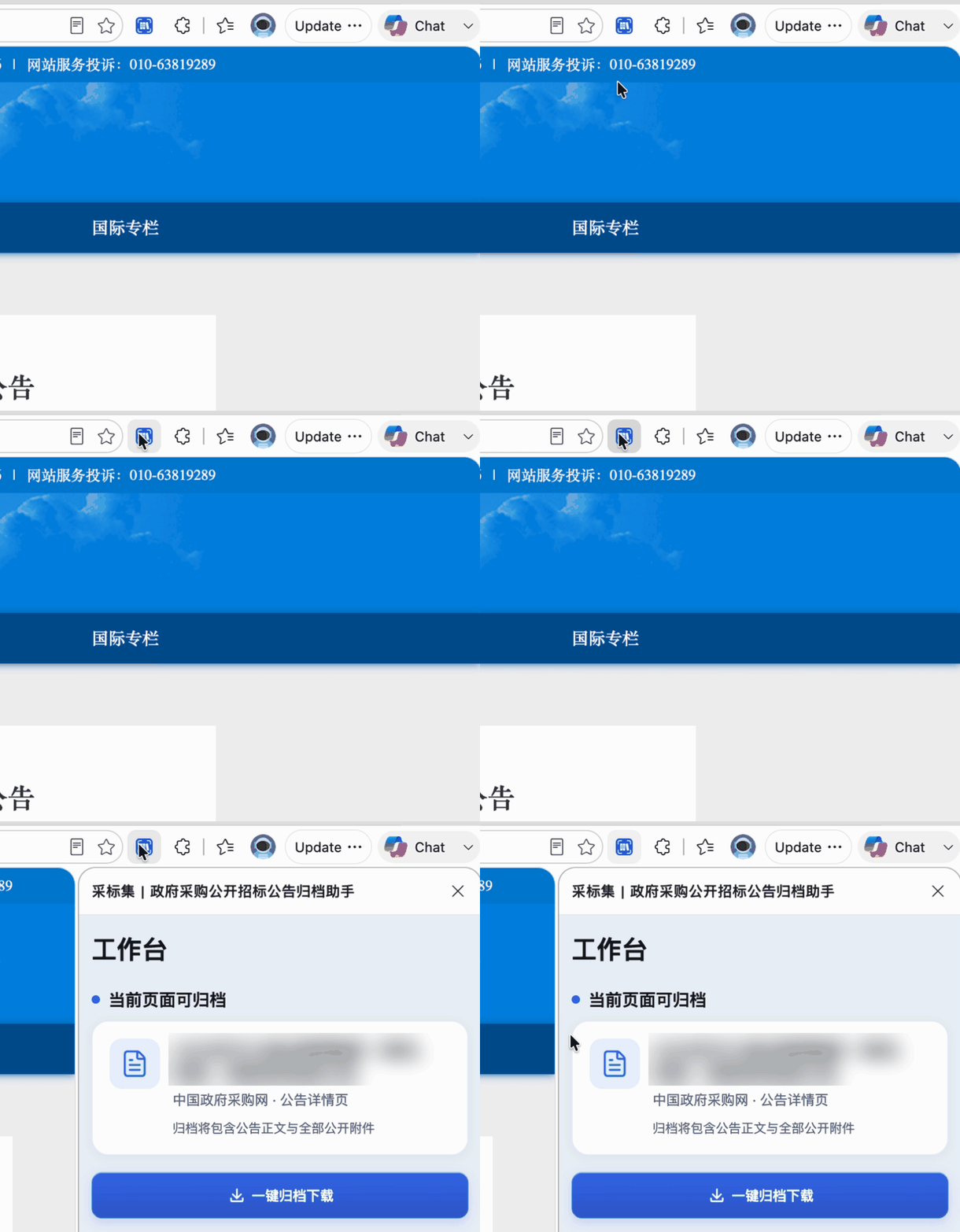
点击图标后,如果能看到采标集工作台和当前页面的状态说明,就说明插件已安装,并且能够正常打开。首次使用时,工作台还会提供 “登录 / 注册” 入口。
点击图片可查看大图
Edge(macOS)示例:点击工具栏图标,打开工作台。补充说明
- 工作台的显示位置有所不同: 工作台可能出现在浏览器侧边栏中,也可能以网页内面板呈现;两种方式都可以作为操作入口。
- 工作台已打开,但当前页面不能归档: 页面是否可归档取决于公告站点和页面类型,并不等于没有安装成功。请先按第一次归档的准备说明打开已支持的公告详情页。
- 打开后没有自动归档: 打开工作台只会显示操作入口,归档仍需由你主动点击 “一键归档下载” 发起。
到这里,安装就完成了。接下来,请跟着第一次归档中的操作步骤,准备公告详情页、完成登录,生成并查看你的第一份 ZIP 归档包。